


















Jika kamu sudah membaca mengapa tracking pixel itu penting, di sinilah semuanya menjadi lebih praktis.
Panduan ini menjelaskan dengan tepat cara menggunakan tracking pixel di HeyLink.me—langkah demi langkah—tanpa basa-basi dan dengan kejelasan yang tinggi.
👉 Baru mengenal tracking pixel? Mulai dari sini dulu: What Is a Tracking Pixel
👉 Lebih suka bahasa lain? Baca panduan lengkap dalam bahasa Inggris di sini.
Mari kita mulai.
Langkah demi Langkah: Cara Menambahkan Tracking Pixel ke HeyLink.me
Ini adalah bagian yang sering dibuat terlalu rumit oleh banyak orang.
Padahal tidak.
Ikuti struktur ini dengan teliti.
Langkah 1 – Buat Pixel di Meta
- Masuk ke Meta Ads Manager
- Buka Events Manager
- Klik “Connect Data Sources”
- Pilih Web
- Pilih Meta Pixel
- Beri nama pixel kamu
- Klik Create
Meta akan secara otomatis menghasilkan potongan kode.
Salin kode tersebut.
Jangan ubah apa pun dulu.
Langkah 2 – Akses Dashboard HeyLink.me
Masuk ke dashboard HeyLink.me kamu.
Buka tab “Integrations” atau “SEO” di dashboard kamu. Temukan bagian “TRACKING”. Kamu akan melihat bagian “Connect Pixel” di bagian atas.
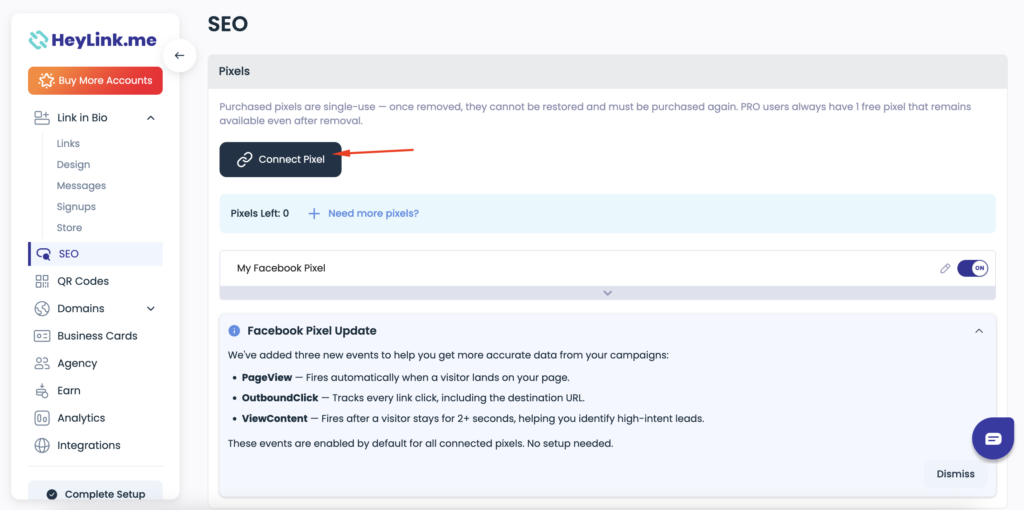
HeyLink.me memungkinkan pengguna untuk memasukkan script tracking ke halaman link secara global—artinya akan dimuat untuk setiap pengunjung.
Itu yang kamu butuhkan.
Langkah 3 – Tempelkan Kode Pixel
Tempel Pixel ID kamu (atau seluruh kode pixel, tergantung pada setup kamu) ke dalam kolom input “Add Pixel ID”.
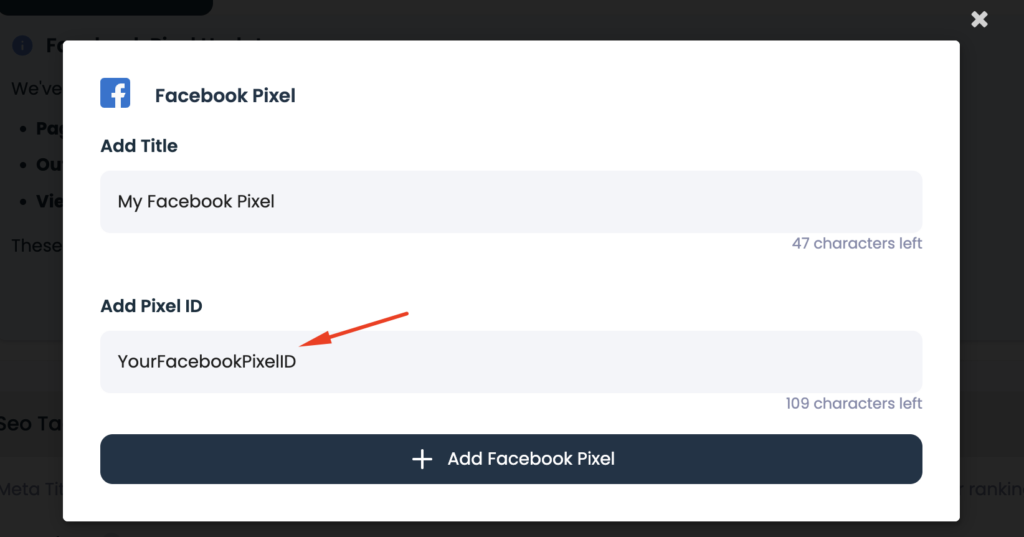
Simpan perubahan.
Selesai.
Serius.
Terkadang pemasaran terasa rumit karena terlalu banyak penjelasan. Padahal integrasi sebenarnya hanya membutuhkan beberapa menit.
Meskipun panduan ini menggunakan Meta Pixel sebagai contoh, HeyLink.me juga mendukung tracking pixel lain seperti TikTok Pixel dan lainnya—sehingga kamu bisa memperluas tracking di luar Facebook seiring berkembangnya strategi kamu.
Cara Memverifikasi Pixel Berfungsi
Jangan lewatkan ini. Jangan pernah.
Memasang kode tanpa pengujian itu seperti mengirim paket tanpa memeriksa alamatnya.
Untuk memverifikasi:
- Pasang ekstensi Meta Pixel Helper di Chrome
- Kunjungi halaman HeyLink.me kamu
- Klik ikon ekstensi
- Pastikan pixel aktif
Kamu seharusnya melihat:
- Pixel ID terdeteksi
- Event PageView aktif
Jika tidak aktif?
Periksa:
- Tag script yang hilang
- Kode ditempatkan di bagian yang salah
- Masalah cache
Testing memang membosankan. Tetap lakukan.
Kesalahan Umum Pengguna HeyLink.me
Bahkan marketer yang cerdas pun melakukan kesalahan ini.
Berikut yang harus dihindari:
1 – Memasang Beberapa Pixel Secara Tidak Benar
Menumpuk beberapa script tracking tanpa konfigurasi yang tepat dapat menyebabkan konflik.
2 – Lupa Melakukan Testing
Implementasi tanpa pengecekan menyebabkan campaign rusak.
3 – Tidak Mengatur Custom Conversion
Page view saja tidak cukup. Lacak tindakan yang benar-benar penting.
4 – Mengabaikan Kebijakan Privasi
Jika mengumpulkan data, kamu perlu memiliki kebijakan privasi yang menjelaskannya dengan jelas. Ini membangun kepercayaan dan menghindari masalah kepatuhan.
5 – Membiarkan Pixel Tidak Digunakan
Pixel hanya bekerja jika terhubung dengan campaign aktif.
Setup tanpa strategi sama dengan potensi yang terbuang.
Kesimpulan
Memasang tracking pixel di HeyLink.me tidaklah rumit.
Namun menggunakannya dengan benar? Di situlah keunggulan sebenarnya.
Setelah semuanya terpasang dan terverifikasi, kamu tidak lagi menebak apa yang dilakukan audiens—kamu bisa melihatnya dengan jelas.
Dan di situlah keputusan yang lebih baik (dan hasil yang lebih baik) berasal.