




















ถ้าคุณได้อ่านมาแล้วว่าทำไม tracking pixel ถึงสำคัญ นี่คือจุดที่ทุกอย่างเริ่มนำไปใช้ได้จริง. คู่มือนี้จะอธิบายอย่างชัดเจนว่าคุณสามารถใช้ Tracking Pixel บน HeyLink.me ได้อย่างไร—แบบทีละขั้นตอน—ไม่มีเนื้อหาฟุ่มเฟือย และเข้าใจง่าย
👉 เพิ่งเริ่มต้นกับ tracking pixel? เริ่มที่นี่ก่อน: What Is a Tracking Pixel
👉 ต้องการอ่านภาษาอื่น? อ่านคู่มือฉบับเต็มเป็นภาษาอังกฤษได้ที่นี่: How to Install Tracking Pixels on HeyLink.me?
มาเริ่มกันเลย
ขั้นตอนทีละขั้น: วิธีเพิ่ม Tracking Pixel บน HeyLink.me
นี่คือส่วนที่หลายคนมักทำให้ซับซ้อนเกินไป
จริง ๆ แล้วไม่ใช่เลย
ทำตามขั้นตอนนี้อย่างระมัดระวัง
ขั้นตอนที่ 1 – สร้าง Pixel ของคุณใน Meta
- ไปที่ Meta Ads Manager
- เปิด Events Manager
- คลิก “Connect Data Sources”
- เลือก Web
- เลือก Meta Pixel
- ตั้งชื่อ pixel ของคุณ
- คลิก Create
Meta จะสร้างโค้ด pixel ให้โดยอัตโนมัติ
คัดลอกโค้ดนั้น
ยังไม่ต้องแก้ไขอะไร
ขั้นตอนที่ 2 – เข้าไปที่ Dashboard ของ HeyLink.me
เข้าสู่ระบบ HeyLink.me dashboard ของคุณ
ไปที่แท็บ “Integrations” หรือ “SEO” ใน dashboard ของคุณ จากนั้นหาเมนู “Tracking” คุณจะเห็นส่วน “Connect Pixel” อยู่ด้านบน
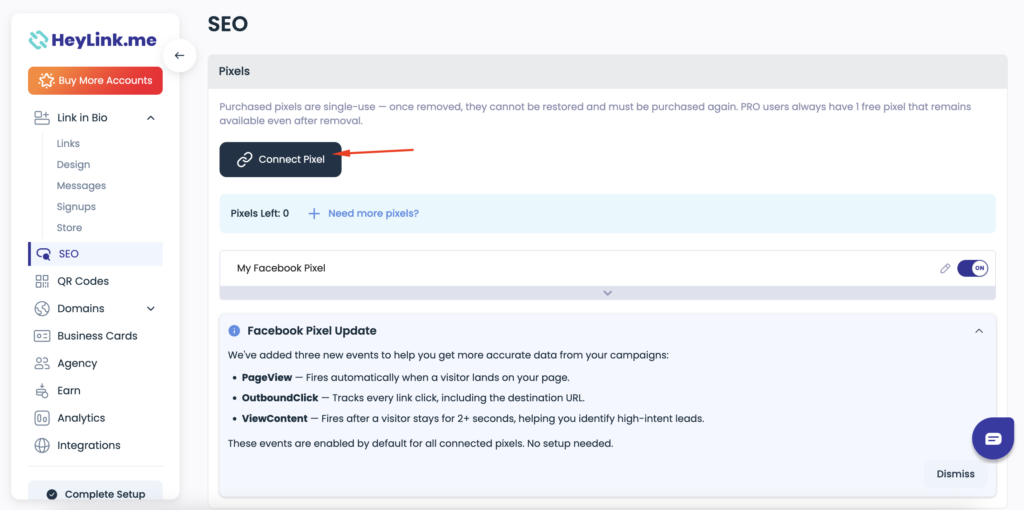
HeyLink.me อนุญาตให้ผู้ใช้ใส่ tracking script ลงในหน้าลิงก์แบบรวมศูนย์ ซึ่งหมายความว่ามันจะทำงานกับผู้เข้าชมทุกคน
นั่นคือสิ่งที่คุณต้องการ
ขั้นตอนที่ 3 – วางโค้ด Pixel
วาง Pixel ID ของคุณ (หรือโค้ด pixel ทั้งหมด ขึ้นอยู่กับการตั้งค่าของคุณ) ลงในช่อง “Add Pixel ID”
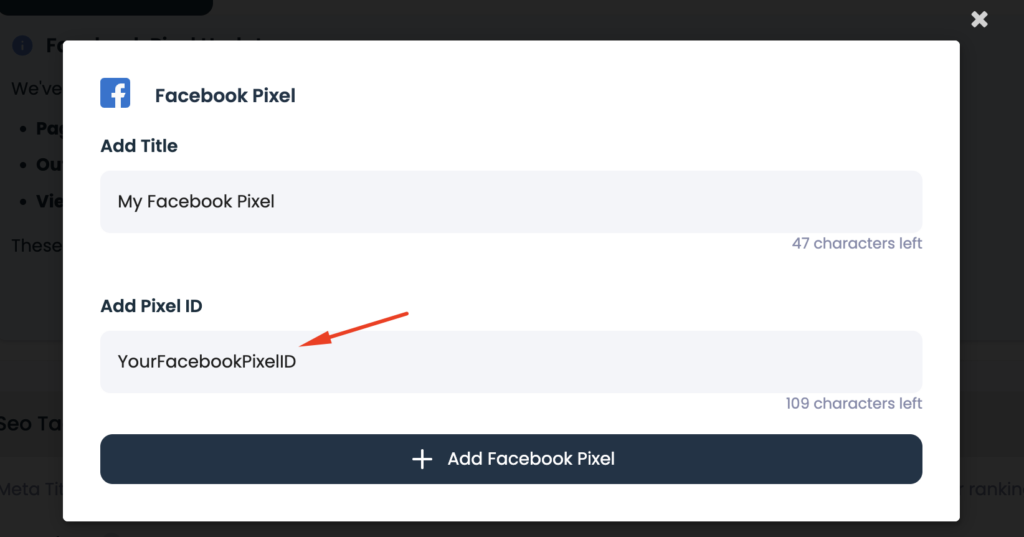
บันทึกการเปลี่ยนแปลง
เสร็จแล้ว
จริง ๆ
บางครั้งการตลาดดูเหมือนซับซ้อนเพราะมีการอธิบายมากเกินไป แต่การติดตั้งจริงใช้เวลาแค่ไม่กี่นาที
แม้ว่าคู่มือนี้จะใช้ Meta Pixel เป็นตัวอย่าง แต่ HeyLink.me ยังรองรับ tracking pixel อื่น ๆ เช่น TikTok Pixel และอื่น ๆ—เพื่อให้คุณสามารถขยายการติดตามนอกเหนือจาก Facebook ได้เมื่อกลยุทธ์ของคุณเติบโตขึ้น
วิธีตรวจสอบว่า Pixel ของคุณทำงานหรือไม่
อย่าข้ามขั้นตอนนี้เด็ดขาด
การติดตั้งโค้ดโดยไม่ทดสอบ ก็เหมือนกับการส่งพัสดุโดยไม่ตรวจสอบที่อยู่
วิธีตรวจสอบ:
- ติดตั้งส่วนขยาย Meta Pixel Helper บน Chrome
- เข้าไปที่หน้า HeyLink.me ของคุณ
- คลิกไอคอนส่วนขยาย
- ตรวจสอบว่า pixel ทำงาน
คุณควรเห็น:
- ตรวจพบ Pixel ID
- มีการทำงานของ PageView event
ถ้ามันไม่ทำงานล่ะ?
ให้ตรวจสอบ:
- script tag หายไปหรือไม่
- วางโค้ดผิดตำแหน่งหรือไม่
- ปัญหา cache
การทดสอบอาจจะน่าเบื่อ แต่ก็ต้องทำ
ข้อผิดพลาดที่พบบ่อยของผู้ใช้ HeyLink.me
แม้แต่นักการตลาดที่มีประสบการณ์ก็ยังพลาดได้
สิ่งที่ควรหลีกเลี่ยง:
1 – ติดตั้งหลาย Pixel แบบไม่ถูกต้อง
การใส่หลาย tracking script โดยไม่มีการตั้งค่าที่เหมาะสมอาจทำให้เกิดความขัดแย้ง
2 – ลืมทดสอบ
การติดตั้งโดยไม่ตรวจสอบอาจทำให้แคมเปญเสียหาย
3 – ไม่ตั้งค่า Custom Conversion
Page view อย่างเดียวไม่เพียงพอ ควรติดตามการกระทำที่สำคัญ
4 – ละเลยนโยบายความเป็นส่วนตัว
หากมีการเก็บข้อมูล คุณจำเป็นต้องมีนโยบายความเป็นส่วนตัวที่ชัดเจน
5 – ปล่อยให้ Pixel ไม่ถูกใช้งาน
Pixel จะมีประโยชน์ก็ต่อเมื่อเชื่อมกับแคมเปญที่กำลังทำงาน
การติดตั้งโดยไม่มีแผนกลยุทธ์ เท่ากับเสียโอกาสไปเปล่า ๆ
สรุป
การติดตั้ง tracking pixel บน HeyLink.me ไม่ใช่เรื่องซับซ้อน
แต่การใช้งานมันให้ถูกต้อง? นั่นแหละคือความได้เปรียบที่แท้จริง
เมื่อทุกอย่างถูกตั้งค่าและตรวจสอบเรียบร้อยแล้ว คุณจะไม่ต้องเดาอีกต่อไปว่าผู้ใช้งานของคุณทำอะไร—คุณจะเห็นมันได้อย่างชัดเจน
และนั่นคือจุดเริ่มต้นของการตัดสินใจที่ดีขึ้น (และผลลัพธ์ที่ดีขึ้น)